
-
Dentro de tu cPanel, en la sección de “Email”, haz clic en la opción “Email Routing”.

-
Luego, haz clic sobre el enlace “Zone Editor”.

-
En esta pantalla, aparecerán enlistados los dominios que tienes. Para agregar los registros MX, haz clic sobre la pestaña “+ MX Record”.

-
En el pequeño recuadro que aparecerá, debes llenar los campos con la información correspondiente. Dicha información debe ser suministrada por su proveedor de correos.

Contacta a tu proveedor si no te suministraron estos datos.
Por ejemplo, para G Suite, estos son los DNS que debes agregar > https://support.google.com/a/answer/174125?hl=en
Por ejemplo, para Zoho, estos son los DNS que debes agregar > https://www.zoho.com/mail/help/adminconsole/configure-email-delivery.html#alink2
Se colocan los respectivos valores en los campos solicitados. Cuando los escribas, haz clic en “Add an MX Record”. Aparecerá un mensaje en la parte superior derecha de la pantalla indicando que el registro fue agregado de forma correcta.


-
Al terminar de añadir todos los valores, haz clic en la pestaña “Manage”.

-
En la siguiente pantalla, haz clic en la opción de “MX”.

Cuando hagas clic en esta opción, se mostrarán únicamente los registros MX que añadiste en el paso 4, como se muestra a continuación.

-
Aparecerán enlistados los nuevos registros MX de el proveedor de correo. De forma predeterminada, hostingfacil.co es el proveedor de correo, con Prioridad:0 y tu dominio como Destinación. Por ello, hay que eliminar el registro MX que va a HostingFácil. Una forma de identificarlo es el registro que apunta a la IP 198.100.156.65. Cuando lo identifiques, en la parte derecha de la pantalla, sección de “Actions”, haz clic en la opción “Delete”.


-
Para verificar que la nueva configuración es válida, busca otra vez la sección de “Email” y haz clic en la opción “Email Routing” en la pantalla principal de cPanel.
En la siguiente pantalla, debe aparecer que el valor Automatically Detect Configuration es igual a Remote (recommended).

Ten en cuenta que, después de la actualización de registros MX, hay un proceso llamado propagación DNS que puede tomar determinado tiempo. Durante la propagación DNS, los emails pueden llegar al proveedor de correos actual o al anterior. Usualmente dura 2 horas.
9. Para asegurar que tu email reduzca la posibilidad de llegar a spam o no llegue, es requerido que configures DKIM, SPF y DMARC.
Por ejemplo, si usas Google Workspace, crea una clave DKIM de 1024 bits (no de 2048 bits), sigue este tutorial
Obtener DKIM de Google Workspace
Este lo agregas en cPanel -> Editor de zona -> Administrar como un registro DNS TXT
Esperas 2 minutos y en Google Workspace, le das Activar. Si no te deja activar, algún error debe haber en el registro DNS, si no lo detectas, contáctanos para ayudarte.
10. El registro TXT/SPF debería quedar así si usas únicamente el servicio de email de Google Workspace, si llegas usar otros servicios como AWS SES, Sendgrid, etc, debes agregar el DKIM y SPF de cada uno de esos servicios, en el caso de Google Workspace debe quedar así
v=spf1 include:_spf.hostingfacil.co include:_spf.google.com -all
Por defecto podrías encontrarlo así:
v=spf1 ip4:51.222.40.231 ip4:198.100.156.65 include:_spf.hostingfacil.co +a +mx ~all
11. Luego agrega un registro DNS de tipo TXT con
nombre: _dmarc
Valor: v=DMARC1;p=reject;pct=100;aspf=s;adkim=s;
12. En ese punto debes validar enviando un email desde Google Workspace (El Gmail de alguna cuenta @ tu dominio) al que veas en https://dkimvalidator.com/ y este debe salir que tiene SPF y DKIM (pass en ambos) y que Message is NOT marked as spam
Ejemplo: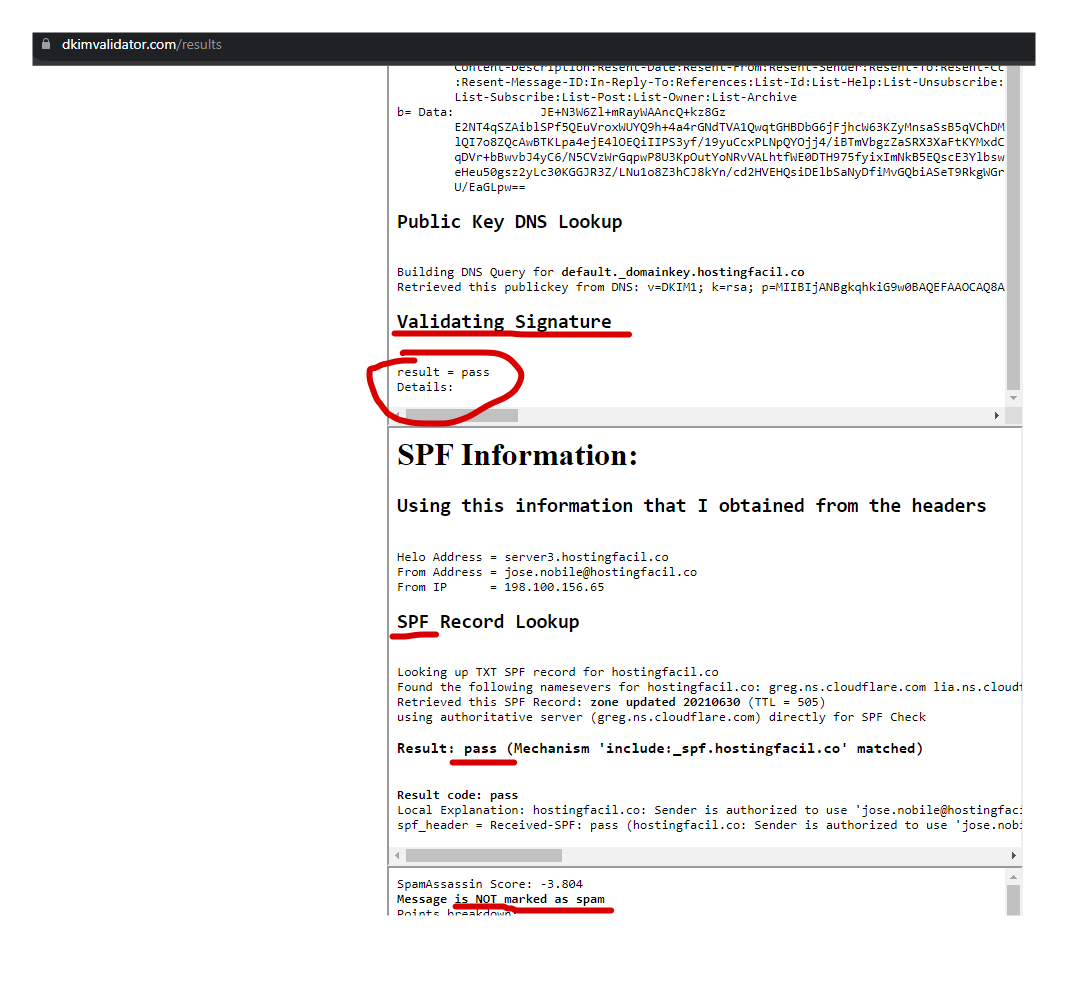
Si salió así el resultado como en la captura de pantalla, tu email con tu nuevo proveedor de email ha quedado correctamente configurado con SPF/DKIM
Cuando envies a un @Gmail debe verse así: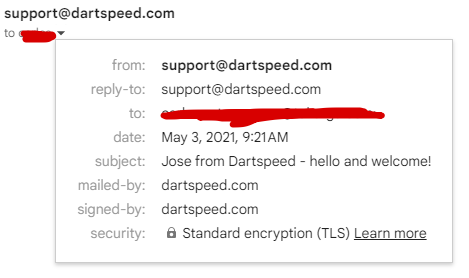
Donde dice mailed-by (Enviado por) debe salir tu dominio, no alguna otra cosa o vació, exactamente tu dominio
Donde dice signed-by (Firmado por) debe salir tu dominio, no alguna otra cosa o vació, exactamente tu dominio
Luego prueba desde una cuenta diferente (una personal de @gmail.com por ejemplo), enviarte un email y si llega:
Con esto ya te habrás asegurado de configurar correctamente tu email en tu nuevo dominio asegurando que tiene SPF/DKIM para reducir la posibilidad que llegue a spam o no llegue y con DMARC para asegurar que nadie más puede enviar email en tu nombre (Sin DMARC alguien no autorizado podría usar tu @ dominio, lo que podría derivar en que muchas cosas no deseables - piensa en lo peor). Con esta configuración cualquier proveedor que envíe email desde tu @ dominio deberá estar en el SPF y DKIM, de no tener, será rechazado.
